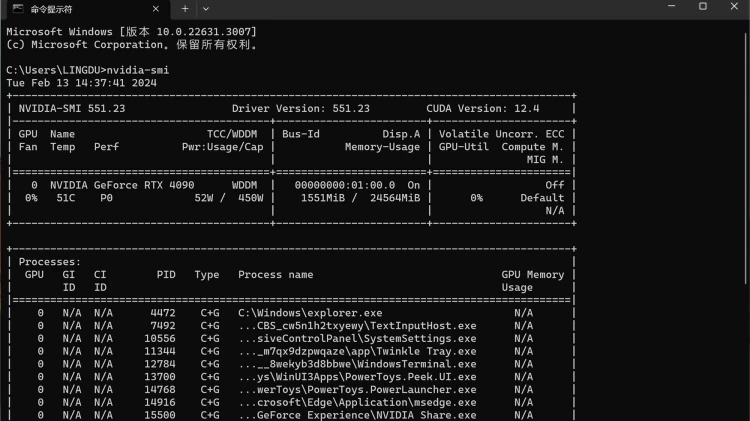
首页 › 热门资源 检查电脑是否安装 NVIDIA 驱动和CUDA 2024-02-13 2 次阅读 会员专享 要进行验证,请打开 PowerShell 或终端并输入以下命令: nvidia-smi 如果看到类似以下结果,则说明您已成功安装 NVIDIA 驱动程序: 2.检查是否安装 CUDA 确保您已安装与 NVIDIA 驱动程序兼容的 CUDA 工具包。 要进行验证,请打开 PowerShell 或终端并输入以下命令: nvcc --version 如果看到类似以下结果,则说明您已成功安装 CUDA: 但是如果返回的信息是这样的: 那说明电脑上没有安装CUDA,或者没有配置到系统环境 1.CUDA 官方安装包:【点击下载】 2.添加 CUDA 到系统环境变量: 确保 CUDA 的安装目录已经添加到系统的环境变量中。你可以手动将 CUDA 的 bin 目录添加到 PATH 环境变量中。默认安装路径: CUDA 工具包通常默认安装在特定的目录中。在 Windows 上,默认路径一般是 C:\Program Files\NVIDIA GPU Computing Toolkit\CUDA。... 🔒 登录后继续阅读 登录账号即可免费阅读本文 立即登录 还没账户? 注册 相关推荐 暗网到底藏了什么?普通人第一次进去会看到什么?暗网入口及搭建!完整揭秘|零度解说 2026-01-03 13 Qwen-Image 最新版正式开源!不限速不限词,本地生成更真实,实力对标 Z-Image!附本地部署教程 2026-01-01 19 彻底解除封印!SSD 硬盘速度提升 45%!只需 3 个命令,让电脑起飞! 2025-12-30 8 3 条命令解锁 SSD 隐藏性能!实测提速 45%,Windows 立刻起飞 2025-12-30 8