当您想对 PC 做一些新的事情时,例如安装新程序或将其用于特定任务时,您有时需要检查 PC 的规格。例如,某些 Windows 11 游戏和图像编辑应用程序具有较高的最低系统要求。如果您的 PC 无法满足这些要求,它就无法以最佳方式运行程序。因此,在购买和下载具有较高最低系统要求的软件之前,最好检查一下您的 PC 规格。您可以使用几个不同的应用程序在 Windows 11 中查看系统信息。这是您在 Windows 11 中检查计算机信息的五种方法。
1.在设置中查看系统详细信息
设置应用程序包含有关您的 PC 的一些基本信息。尽管该应用程序没有提供很多系统规格,但至少它仍然是检查 Windows 平台详细信息的好地方。您可以在设置中的关于选项卡上查看计算机信息,如下所示。
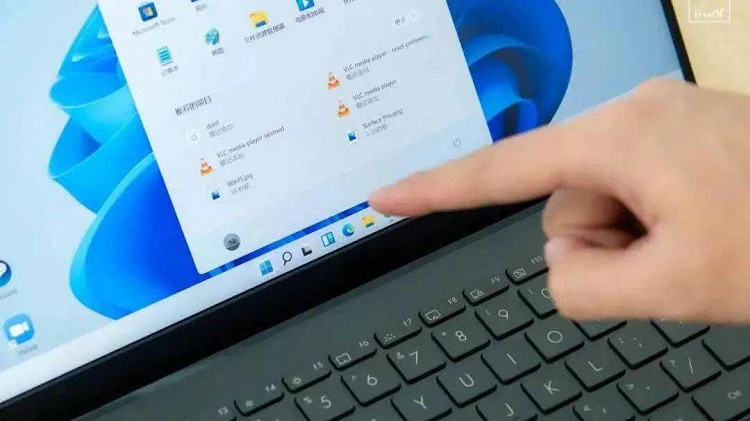
打开 Windows 11 的开始菜单。
单击菜单上的设置,该菜单位于固定的应用程序中。
在系统选项卡上选择关于以显示下面的系统信息。
如果您需要在那里共享任何信息,您可以选择复制选项。您可以通过按Ctrl + V组合键将复制的详细信息粘贴到记事本中。
那里的 Window...